Hudi catalog
Hudi catalog - это тип external catalog, который позволяет вам запрашивать данные из Apache Hudi без необходимости загрузки.
Также вы можете напрямую трансформировать и загружать данные из Hudi с помощью INSERT INTO на основе Hudi catalogs. Selena поддерживает Hudi catalogs начиная с версии v1.5.2.
Чтобы обеспечить успешное выполнение SQL-операций на вашем Hudi cluster, ваш Selena cluster должен иметь доступ к системе хранения и metastore вашего Hudi cluster. Selena поддерживает следующие системы хранения и metastore:
-
Distributed file system (HDFS) или object storage, такие как AWS S3, Microsoft Azure Storage, Google GCS или другие S3-совместимые системы хранения (например, MinIO)
-
Metastore, такие как Hive metastore или AWS Glue
ПРИМЕЧАНИЕ
Если вы выберете AWS S3 в качестве хранилища, вы можете использовать HMS или AWS Glue в качестве metastore. Если вы выберете любую другую систему хранения, вы можете использовать только HMS в качестве metastore.
Примечания по использованию
- Формат файлов Hudi, который поддерживает Selena, - это Parquet. Файлы Parquet поддерживают следующие форматы сжатия: SNAPPY, LZ4, ZSTD, GZIP и NO_COMPRESSION.
- Selena обеспечивает полную поддержку таблиц Copy On Write (COW) и Merge On Read (MOR) из Hudi.
Подготовка к интеграции
Перед созданием Hudi catalog убедитесь, что ваш Selena cluster может интегрироваться с системой хранения и metastore вашего Hudi cluster.
AWS IAM
Если ваш Hudi cluster использует AWS S3 в качестве хранилища или AWS Glue в качестве metastore, выберите подходящий метод аутентификации и выполните необходимые подготовительные действия, чтобы ваш Selena cluster мог получить доступ к соответствующим облачным ресурсам AWS.
Рекомендуются следующие методы аутентификации:
- Instance profile
- Assumed role
- IAM user
Из этих трех методов аутентификации наиболее широко используется instance profile.
Для получения дополнительной информации см. Подготовка к аутентификации в AWS IAM.
HDFS
Если вы выбрали HDFS в качестве хранилища, настройте ваш Selena cluster следующим образом:
-
(Опционально) Установите имя пользователя, которое используется для доступа к вашему HDFS cluster и Hive metastore. По умолчанию Selena использует имя пользователя процессов FE и BE или CN для доступа к вашему HDFS cluster и Hive metastore. Вы также можете установить имя пользователя, добавив
export HADOOP_USER_NAME="<user_name>"в начало файла fe/conf/hadoop_env.sh каждого FE и в начало файла be/conf/hadoop_env.sh каждого BE или файла cn/conf/hadoop_env.sh каждого CN. После установки имени пользователя в этих файлах перезапустите каждый FE и каждый BE или CN, чтобы настройки параметров вступили в силу. Вы можете установить только одно имя пользователя для каждого Selena cluster. -
Когда вы запрашиваете данные Hudi, FE и BE или CN вашего Selena cluster используют HDFS client для доступа к вашему HDFS cluster. В большинстве случаев вам не нужно настраивать ваш Selena cluster для этой цели, и Selena запускает HDFS client с использованием конфигураций по умолчанию. Вам нужно настроить ваш Selena cluster только в следующих ситуациях:
- High availability (HA) включена для вашего HDFS cluster: Добавьте файл hdfs-site.xml вашего HDFS cluster в путь $FE_HOME/conf каждого FE и в путь $BE_HOME/conf каждого BE или путь $CN_HOME/conf каждого CN.
- View File System (ViewFs) включена для вашего HDFS cluster: Добавьте файл core-site.xml вашего HDFS cluster в путь $FE_HOME/conf каждого FE и в путь $BE_HOME/conf каждого BE или путь $CN_HOME/conf каждого CN.
ПРИМЕЧАНИЕ
Если при отправке запроса возвращается ошибка, указывающая на неизвестный хост, вы должны добавить сопоставление между именами хостов и IP-адресами узлов вашего HDFS cluster в путь /etc/hosts.
Аутентификация Kerberos
Если аутентификация Kerberos включена для вашего HDFS cluster или Hive metastore, настройте ваш Selena cluster следующим образом:
- Выполните команду
kinit -kt keytab_path principalна каждом FE и каждом BE или CN для получения Ticket Granting Ticket (TGT) из Key Distribution Center (KDC). Для выполнения этой команды вы должны иметь разрешения на доступ к вашему HDFS cluster и Hive metastore. Обратите внимание, что доступ к KDC с помощью этой команды зависит от времени. Поэтому вам нужно использовать cron для периодического выполнения этой команды. - Добавьте
JAVA_OPTS="-Djava.security.krb5.conf=/etc/krb5.conf"в файл $FE_HOME/conf/fe.conf каждого FE и в файл $BE_HOME/conf/be.conf каждого BE или файл $CN_HOME/conf/cn.conf каждого CN. В этом примере/etc/krb5.conf- это путь сохранения файла krb5.conf. Вы можете изменить путь в соответствии с вашими потребностями.
Создание Hudi catalog
Синтаксис
CREATE EXTERNAL CATALOG <catalog_name>
[COMMENT <comment>]
PROPERTIES
(
    "type" = "hudi",
    MetastoreParams,
    StorageCredentialParams,
    MetadataUpdateParams
)
Параметры
catalog_name
Имя Hudi catalog. Соглашения об именовании следующие:
- Имя может содержать буквы, цифры (0-9) и подчеркивания (_). Оно должно начинаться с буквы.
- Имя чувствительно к регистру и не может превышать 1023 символа в длину.
comment
Описание Hudi catalog. Этот параметр необязателен.
type
Тип вашего источника данных. Установите значение hudi.
MetastoreParams
Набор параметров о том, как Selena интегрируется с metastore вашего источника данных.
Hive metastore
Если вы выбрали Hive metastore в качестве metastore вашего источника данных, настройте MetastoreParams следующим образом:
"hive.metastore.type" = "hive",
"hive.metastore.uris" = "<hive_metastore_uri>"
ПРИМЕЧАНИЕ
Перед запросом данных Hudi вы должны добавить сопоставление между именами хостов и IP-адресами узлов вашего Hive metastore в путь
/etc/hosts. В противном случае Selena может не получить доступ к вашему Hive metastore при запуске запроса.
В следующей таблице описан параметр, который вам нужно настроить в MetastoreParams.
| Параметр | Обязательный | Описание |
|---|---|---|
| hive.metastore.type | Да | Тип metastore, который вы используете для вашего Hudi cluster. Установите значение hive. |
| hive.metastore.uris | Да | URI вашего Hive metastore. Формат: thrift://<metastore_IP_address>:<metastore_port>.Если high availability (HA) включена для вашего Hive metastore, вы можете указать несколько URI metastore и разделить их запятыми ( ,), например, "thrift://<metastore_IP_address_1>:<metastore_port_1>,thrift://<metastore_IP_address_2>:<metastore_port_2>,thrift://<metastore_IP_address_3>:<metastore_port_3>". |
AWS Glue
Если вы выбрали AWS Glue в качестве metastore вашего источника данных, что поддерживается только при выборе AWS S3 в качестве хранилища, выполните одно из следующих действий:
-
Чтобы выбрать метод аутентификации на основе instance profile, настройте
MetastoreParamsследующим образом:"hive.metastore.type" = "glue",
"aws.glue.use_instance_profile" = "true",
"aws.glue.region" = "<aws_glue_region>" -
Чтобы выбрать метод аутентификации на основе assumed role, настройте
MetastoreParamsследующим образом:"hive.metastore.type" = "glue",
"aws.glue.use_instance_profile" = "true",
"aws.glue.iam_role_arn" = "<iam_role_arn>",
"aws.glue.region" = "<aws_glue_region>" -
Чтобы выбрать метод аутентификации на основе IAM user, настройте
MetastoreParamsследующим образом:"hive.metastore.type" = "glue",
"aws.glue.use_instance_profile" = "false",
"aws.glue.access_key" = "<iam_user_access_key>",
"aws.glue.secret_key" = "<iam_user_secret_key>",
"aws.glue.region" = "<aws_s3_region>"
В следующей таблице описаны параметры, которые вам нужно настроить в MetastoreParams.
| Параметр | Обязательный | Описание |
|---|---|---|
| hive.metastore.type | Да | Тип metastore, который вы используете для вашего Hudi cluster. Установите значение glue. |
| aws.glue.use_instance_profile | Да | Указывает, включить ли метод аутентификации на основе instance profile и метод аутентификации на основе assumed role. Допустимые значения: true и false. Значение по умолчанию: false. |
| aws.glue.iam_role_arn | Нет | ARN IAM роли, которая имеет привилегии на ваш AWS Glue Data Catalog. Если вы используете метод аутентификации на основе assumed role для доступа к AWS Glue, вы должны указать этот параметр. |
| aws.glue.region | Да | Регион, в котором находится ваш AWS Glue Data Catalog. Пример: us-west-1. |
| aws.glue.access_key | Нет | Access key вашего AWS IAM user. Если вы используете метод аутентификации на основе IAM user для доступа к AWS Glue, вы должны указать этот параметр. |
| aws.glue.secret_key | Нет | Secret key вашего AWS IAM user. Если вы используете метод аутентификации на основе IAM user для доступа к AWS Glue, вы должны указать этот параметр. |
Для получения информации о том, как выбрать метод аутентификации для доступа к AWS Glue и как настроить политику контроля доступа в AWS IAM Console, см. Параметры аутентификации для доступа к AWS Glue.
StorageCredentialParams
Набор параметров о том, как Selena интегрируется с вашей системой хранения. Этот набор параметров необязателен.
Если вы используете HDFS в качестве хранилища, вам не нужно настраивать StorageCredentialParams.
Если вы используете AWS S3, другую S3-совместимую систему хранения, Microsoft Azure Storage или Google GCS в качестве хранилища, вы должны настроить StorageCredentialParams.
AWS S3
Если вы выбрали AWS S3 в качестве хранилища для вашего Hudi cluster, выполните одно из следующих действий:
-
Чтобы выбрать метод аутентификации на основе instance profile, настройте
StorageCredentialParamsследующим образом:"aws.s3.use_instance_profile" = "true",
"aws.s3.region" = "<aws_s3_region>" -
Чтобы выбрать метод аутентификации на основе assumed role, настройте
StorageCredentialParamsследующим образом:"aws.s3.use_instance_profile" = "true",
"aws.s3.iam_role_arn" = "<iam_role_arn>",
"aws.s3.region" = "<aws_s3_region>" -
Чтобы выбрать метод аутентификации на основе IAM user, настройте
StorageCredentialParamsследующим образом:"aws.s3.use_instance_profile" = "false",
"aws.s3.access_key" = "<iam_user_access_key>",
"aws.s3.secret_key" = "<iam_user_secret_key>",
"aws.s3.region" = "<aws_s3_region>"
В следующей таблице описаны параметры, которые вам нужно настроить в StorageCredentialParams.
| Параметр | Обязательный | Описание |
|---|---|---|
| aws.s3.use_instance_profile | Да | Указывает, включить ли метод аутентификации на основе instance profile и метод аутентификации на основе assumed role. Допустимые значения: true и false. Значение по умолчанию: false. |
| aws.s3.iam_role_arn | Нет | ARN IAM роли, которая имеет привилегии на ваш AWS S3 bucket. Если вы используете метод аутентификации на основе assumed role для доступа к AWS S3, вы должны указать этот параметр. |
| aws.s3.region | Да | Регион, в котором находится ваш AWS S3 bucket. Пример: us-west-1. |
| aws.s3.access_key | Нет | Access key вашего IAM user. Если вы используете метод аутентификации на основе IAM user для доступа к AWS S3, вы должны указать этот параметр. |
| aws.s3.secret_key | Нет | Secret key вашего IAM user. Если вы используете метод аутентификации на основе IAM user для доступа к AWS S3, вы должны указать этот параметр. |
Для получения информации о том, как выбрать метод аутентификации для доступа к AWS S3 и как настроить политику контроля доступа в AWS IAM Console, см. Параметры аутентификации для доступа к AWS S3.
S3-совместимая система хранения
Hudi catalogs поддерживают S3-совместимые системы хранения начиная с версии v1.5.2.
Если вы выбрали S3-совместимую систему хранения, такую как MinIO, в качестве хранилища для вашего Hudi cluster, настройте StorageCredentialParams следующим образом для обеспечения успешной интеграции:
"aws.s3.enable_ssl" = "false",
"aws.s3.enable_path_style_access" = "true",
"aws.s3.endpoint" = "<s3_endpoint>",
"aws.s3.access_key" = "<iam_user_access_key>",
"aws.s3.secret_key" = "<iam_user_secret_key>"
В следующей таблице описаны параметры, которые вам нужно настроить в StorageCredentialParams.
| Параметр | Обязательный | Описание |
|---|---|---|
| aws.s3.enable_ssl | Да | Указывает, включить ли SSL-соединение. Допустимые значения: true и false. Значение по умолчанию: true. |
| aws.s3.enable_path_style_access | Да | Указывает, включить ли доступ в стиле пути. Допустимые значения: true и false. Значение по умолчанию: false. Для MinIO вы должны установить значение true.URL-адреса в стиле пути используют следующий формат: https://s3.<region_code>.amazonaws.com/<bucket_name>/<key_name>. Например, если вы создаете bucket с именем DOC-EXAMPLE-BUCKET1 в регионе US West (Oregon) и хотите получить доступ к объекту alice.jpg в этом bucket, вы можете использовать следующий URL в стиле пути: https://s3.us-west-2.amazonaws.com/DOC-EXAMPLE-BUCKET1/alice.jpg. |
| aws.s3.endpoint | Да | Endpoint, который используется для подключения к вашей S3-совместимой системе хранения вместо AWS S3. |
| aws.s3.access_key | Да | Access key вашего IAM user. |
| aws.s3.secret_key | Да | Secret key вашего IAM user. |
Microsoft Azure Storage
Hudi catalogs поддерживают Microsoft Azure Storage начиная с версии v1.5.2.
Azure Blob Storage
Если вы выбрали Blob Storage в качестве хранилища для вашего Hudi cluster, выполните одно из следующих действий:
-
Чтобы выбрать метод аутентификации Shared Key, настройте
StorageCredentialParamsследующим образом:"azure.blob.storage_account" = "<storage_account_name>",
"azure.blob.shared_key" = "<storage_account_shared_key>"В следующей таблице описаны параметры, которые вам нужно настроить в
StorageCredentialParams.Параметр Обязательный Описание azure.blob.storage_account Да Имя пользователя вашей учетной записи Blob Storage. azure.blob.shared_key Да Shared key вашей учетной записи Blob Storage. -
Чтобы выбрать метод аутентификации SAS Token, настройте
StorageCredentialParamsследующим образом:"azure.blob.storage_account" = "<storage_account_name>",
"azure.blob.container" = "<container_name>",
"azure.blob.sas_token" = "<storage_account_SAS_token>"В следующей таблице описаны параметры, которые вам нужно настроить в
StorageCredentialParams.Параметр Обязательный Описание azure.blob.storage_account Да Имя пользователя вашей учетной записи Blob Storage. azure.blob.container Да Имя blob container, в котором хранятся ваши данные. azure.blob.sas_token Да SAS token, который используется для доступа к вашей учетной записи Blob Storage.
Azure Data Lake Storage Gen2
Если вы выбрали Data Lake Storage Gen2 в качестве хранилища для вашего Hudi cluster, выполните одно из следующих действий:
-
Чтобы выбрать метод аутентификации Managed Identity, настройте
StorageCredentialParamsследующим образом:"azure.adls2.oauth2_use_managed_identity" = "true",
"azure.adls2.oauth2_tenant_id" = "<service_principal_tenant_id>",
"azure.adls2.oauth2_client_id" = "<service_client_id>"В следующей таблице описаны параметры, которые вам нужно настроить в
StorageCredentialParams.Параметр Обязательный Описание azure.adls2.oauth2_use_managed_identity Да Указывает, включить ли метод аутентификации Managed Identity. Установите значение true.azure.adls2.oauth2_tenant_id Да ID tenant, данные которого вы хотите получить. azure.adls2.oauth2_client_id Да Client (application) ID managed identity. -
Чтобы выбрать метод аутентификации Shared Key, настройте
StorageCredentialParamsследующим образом:"azure.adls2.storage_account" = "<storage_account_name>",
"azure.adls2.shared_key" = "<storage_account_shared_key>"В следующей таблице описаны параметры, которые вам нужно настроить в
StorageCredentialParams.Параметр Обязательный Описание azure.adls2.storage_account Да Имя пользователя вашей учетной записи хранения Data Lake Storage Gen2. azure.adls2.shared_key Да Shared key вашей учетной записи хранения Data Lake Storage Gen2. -
Чтобы выбрать метод аутентификации Service Principal, настройте
StorageCredentialParamsследующим образом:"azure.adls2.oauth2_client_id" = "<service_client_id>",
"azure.adls2.oauth2_client_secret" = "<service_principal_client_secret>",
"azure.adls2.oauth2_client_endpoint" = "<service_principal_client_endpoint>"В следующей таблице описаны параметры, которые вам нужно настроить в
StorageCredentialParams.Параметр Обязательный Описание azure.adls2.oauth2_client_id Да Client (application) ID service principal. azure.adls2.oauth2_client_secret Да Значение нового созданного client (application) secret. azure.adls2.oauth2_client_endpoint Да OAuth 2.0 token endpoint (v1) service principal или application.
Azure Data Lake Storage Gen1
Если вы выбрали Data Lake Storage Gen1 в качестве хранилища для вашего Hudi cluster, выполните одно из следующих действий:
-
Чтобы выбрать метод аутентификации Managed Service Identity, настройте
StorageCredentialParamsследующим образом:"azure.adls1.use_managed_service_identity" = "true"В следующей таблице описаны параметры, которые вам нужно настроить в
StorageCredentialParams.Параметр Обязательный Описание azure.adls1.use_managed_service_identity Да Указывает, включить ли метод аутентификации Managed Service Identity. Установите значение true. -
Чтобы выбрать метод аутентификации Service Principal, настройте
StorageCredentialParamsследующим образом:"azure.adls1.oauth2_client_id" = "<application_client_id>",
"azure.adls1.oauth2_credential" = "<application_client_credential>",
"azure.adls1.oauth2_endpoint" = "<OAuth_2.0_authorization_endpoint_v2>"В следующей таблице описаны параметры, которые вам нужно настроить в
StorageCredentialParams.Параметр Обязательный Описание azure.adls1.oauth2_client_id Да Client (application) ID service principal. azure.adls1.oauth2_credential Да Значение нового созданного client (application) secret. azure.adls1.oauth2_endpoint Да OAuth 2.0 token endpoint (v1) service principal или application.
Google GCS
Hudi catalogs поддерживают Google GCS начиная с версии v1.5.2.
Если вы выбрали Google GCS в качестве хранилища для вашего Hudi cluster, выполните одно из следующих действий:
-
Чтобы выбрать метод аутентификации на основе VM, настройте
StorageCredentialParamsследующим образом:"gcp.gcs.use_compute_engine_service_account" = "true"В следующей таблице описаны параметры, которые вам нужно настроить в
StorageCredentialParams.Параметр Значение по умолчанию Пример значения Описание gcp.gcs.use_compute_engine_service_account false true Указывает, использовать ли напрямую service account, привязанный к вашему Compute Engine. -
Чтобы выбрать метод аутентификации на основе service account, настройте
StorageCredentialParamsследующим образом:"gcp.gcs.service_account_email" = "<google_service_account_email>",
"gcp.gcs.service_account_private_key_id" = "<google_service_private_key_id>",
"gcp.gcs.service_account_private_key" = "<google_service_private_key>"В следующей таблице описаны параметры, которые вам нужно настроить в
StorageCredentialParams.Параметр Значение по умолчанию Пример значения Описание gcp.gcs.service_account_email "" "user@hello.iam.gserviceaccount.com" Адрес электронной почты в JSON-файле, созданном при создании service account. gcp.gcs.service_account_private_key_id "" "61d257bd8479547cb3e04f0b9b6b9ca07af3b7ea" ID private key в JSON-файле, созданном при создании service account. gcp.gcs.service_account_private_key "" "-----BEGIN PRIVATE KEY----xxxx-----END PRIVATE KEY-----\n" Private key в JSON-файле, созданном при создании service account. -
Чтобы выбрать метод аутентификации на основе impersonation, настройте
StorageCredentialParamsследующим образом:-
Заставить VM instance имперсонировать service account:
"gcp.gcs.use_compute_engine_service_account" = "true",
"gcp.gcs.impersonation_service_account" = "<assumed_google_service_account_email>"В следующей таблице описаны параметры, которые вам нужно настроить в
StorageCredentialParams.Параметр Значение по умолчанию Пример значения Описание gcp.gcs.use_compute_engine_service_account false true Указывает, использовать ли напрямую service account, привязанный к вашему Compute Engine. gcp.gcs.impersonation_service_account "" "hello" Service account, который вы хотите имперсонировать. -
Заставить service account (временно названный meta service account) имперсонировать другой service account (временно названный data service account):
"gcp.gcs.service_account_email" = "<google_service_account_email>",
"gcp.gcs.service_account_private_key_id" = "<meta_google_service_account_email>",
"gcp.gcs.service_account_private_key" = "<meta_google_service_account_email>",
"gcp.gcs.impersonation_service_account" = "<data_google_service_account_email>"В следующей таблице описаны параметры, которые вам нужно настроить в
StorageCredentialParams.Параметр Значение по умолчанию Пример значения Описание gcp.gcs.service_account_email "" "user@hello.iam.gserviceaccount.com" Адрес электронной почты в JSON-файле, созданном при создании meta service account. gcp.gcs.service_account_private_key_id "" "61d257bd8479547cb3e04f0b9b6b9ca07af3b7ea" ID private key в JSON-файле, созданном при создании meta service account. gcp.gcs.service_account_private_key "" "-----BEGIN PRIVATE KEY----xxxx-----END PRIVATE KEY-----\n" Private key в JSON-файле, созданном при создании meta service account. gcp.gcs.impersonation_service_account "" "hello" Data service account, который вы хотите имперсонировать.
-
MetadataUpdateParams
Набор параметров о том, как Selena обновляет кэшированные метаданные Hudi. Этот набор параметров необязателен.
Selena реализует политику автоматического асинхронного обновления по умолчанию.
В большинстве случаев вы можете игнорировать MetadataUpdateParams и не настраивать параметры политики в нем, потому что значения по умолчанию этих параметров уже обеспечивают готовую к использованию производительность.
Однако, если частота обновления данных в Hudi высока, вы можете настроить эти параметры для дальнейшей оптимизации производительности автоматических асинхронных обновлений.
ПРИМЕЧАНИЕ
В большинстве случаев, если ваши данные Hudi обновляются с детализацией 1 час или меньше, частота обновления данных считается высокой.
| Параметр | Обязательный | Описание |
|---|---|---|
| enable_metastore_cache | Нет | Указывает, кэширует ли Selena метаданные таблиц Hudi. Допустимые значения: true и false. Значение по умолчанию: true. Значение true включает кэш, а значение false отключает кэш. |
| enable_remote_file_cache | Нет | Указывает, кэширует ли Selena метаданные базовых файлов данных таблиц или partitions Hudi. Допустимые значения: true и false. Значение по умолчанию: true. Значение true включает кэш, а значение false отключает кэш. |
| metastore_cache_refresh_interval_sec | Нет | Интервал времени, с которым Selena асинхронно обновляет метаданные таблиц или partitions Hudi, кэшированные в себе. Единица измерения: секунды. Значение по умолчанию: 7200, что составляет 2 часа. |
| remote_file_cache_refresh_interval_sec | Нет | Интервал времени, с которым Selena асинхронно обновляет метаданные базовых файлов данных таблиц или partitions Hudi, кэшированные в себе. Единица измерения: секунды. Значение по умолчанию: 60. |
| metastore_cache_ttl_sec | Нет | Интервал времени, с которым Selena автоматически отбрасывает метаданные таблиц или partitions Hudi, кэшированные в себе. Единица измерения: секунды. Значение по умолчанию: 86400, что составляет 24 часа. |
| remote_file_cache_ttl_sec | Нет | Интервал времени, с которым Selena автоматически отбрасывает метаданные базовых файлов данных таблиц или partitions Hudi, кэшированные в себе. Единица измерения: секунды. Значение по умолчанию: 129600, что составляет 36 часов. |
Примеры
Следующие примеры создают Hudi catalog с именем hudi_catalog_hms или hudi_catalog_glue, в зависимости от типа metastore, который вы используете, для запроса данных из вашего Hudi cluster.
HDFS
Если вы используете HDFS в качестве хранилища, выполните команду, подобную приведенной ниже:
CREATE EXTERNAL CATALOG hudi_catalog_hms
PROPERTIES
(
"type" = "hudi",
"hive.metastore.type" = "hive",
"hive.metastore.uris" = "thrift://xx.xx.xx.xx:9083"
);
AWS S3
Если вы выбираете учетные данные на основе instance profile
-
Если вы используете Hive metastore в вашем Hudi cluster, выполните команду, подобную приведенной ниже:
CREATE EXTERNAL CATALOG hudi_catalog_hms
PROPERTIES
(
"type" = "hudi",
"hive.metastore.type" = "hive",
"hive.metastore.uris" = "thrift://xx.xx.xx.xx:9083",
"aws.s3.use_instance_profile" = "true",
"aws.s3.region" = "us-west-2"
); -
Если вы используете AWS Glue в вашем Amazon EMR Hudi cluster, выполните команду, подобную приведенной ниже:
CREATE EXTERNAL CATALOG hudi_catalog_glue
PROPERTIES
(
"type" = "hudi",
"hive.metastore.type" = "glue",
"aws.glue.use_instance_profile" = "true",
"aws.glue.region" = "us-west-2",
"aws.s3.use_instance_profile" = "true",
"aws.s3.region" = "us-west-2"
);
Если вы выбираете учетные данные на основе assumed role
-
Если вы используете Hive metastore в вашем Hudi cluster, выполните команду, подобную приведенной ниже:
CREATE EXTERNAL CATALOG hudi_catalog_hms
PROPERTIES
(
"type" = "hudi",
"hive.metastore.type" = "hive",
"hive.metastore.uris" = "thrift://xx.xx.xx.xx:9083",
"aws.s3.use_instance_profile" = "true",
"aws.s3.iam_role_arn" = "arn:aws:iam::081976408565:role/test_s3_role",
"aws.s3.region" = "us-west-2"
); -
Если вы используете AWS Glue в вашем Amazon EMR Hudi cluster, выполните команду, подобную приведенной ниже:
CREATE EXTERNAL CATALOG hudi_catalog_glue
PROPERTIES
(
"type" = "hudi",
"hive.metastore.type" = "glue",
"aws.glue.use_instance_profile" = "true",
"aws.glue.iam_role_arn" = "arn:aws:iam::081976408565:role/test_glue_role",
"aws.glue.region" = "us-west-2",
"aws.s3.use_instance_profile" = "true",
"aws.s3.iam_role_arn" = "arn:aws:iam::081976408565:role/test_s3_role",
"aws.s3.region" = "us-west-2"
);
Если вы выбираете учетные данные на основе IAM user
-
Если вы используете Hive metastore в вашем Hudi cluster, выполните команду, подобную приведенной ниже:
CREATE EXTERNAL CATALOG hudi_catalog_hms
PROPERTIES
(
"type" = "hudi",
"hive.metastore.type" = "hive",
"hive.metastore.uris" = "thrift://xx.xx.xx.xx:9083",
"aws.s3.use_instance_profile" = "false",
"aws.s3.access_key" = "<iam_user_access_key>",
"aws.s3.secret_key" = "<iam_user_access_key>",
"aws.s3.region" = "us-west-2"
); -
Если вы используете AWS Glue в вашем Amazon EMR Hudi cluster, выполните команду, подобную приведенной ниже:
CREATE EXTERNAL CATALOG hudi_catalog_glue
PROPERTIES
(
"type" = "hudi",
"hive.metastore.type" = "glue",
"aws.glue.use_instance_profile" = "false",
"aws.glue.access_key" = "<iam_user_access_key>",
"aws.glue.secret_key" = "<iam_user_secret_key>",
"aws.glue.region" = "us-west-2",
"aws.s3.use_instance_profile" = "false",
"aws.s3.access_key" = "<iam_user_access_key>",
"aws.s3.secret_key" = "<iam_user_secret_key>",
"aws.s3.region" = "us-west-2"
);
S3-совместимая система хранения
Используйте MinIO в качестве примера. Выполните команду, подобную приведенной ниже:
CREATE EXTERNAL CATALOG hudi_catalog_hms
PROPERTIES
(
"type" = "hudi",
"hive.metastore.type" = "hive",
"hive.metastore.uris" = "thrift://xx.xx.xx.xx:9083",
"aws.s3.enable_ssl" = "true",
"aws.s3.enable_path_style_access" = "true",
"aws.s3.endpoint" = "<s3_endpoint>",
"aws.s3.access_key" = "<iam_user_access_key>",
"aws.s3.secret_key" = "<iam_user_secret_key>"
);
Microsoft Azure Storage
Azure Blob Storage
-
Если вы выберете метод аутентификации Shared Key, выполните команду, подобную приведенной ниже:
CREATE EXTERNAL CATALOG hudi_catalog_hms
PROPERTIES
(
"type" = "hudi",
"hive.metastore.type" = "hive",
"hive.metastore.uris" = "thrift://xx.xx.xx.xx:9083",
"azure.blob.storage_account" = "<blob_storage_account_name>",
"azure.blob.shared_key" = "<blob_storage_account_shared_key>"
); -
Если вы выберете метод аутентификации SAS Token, выполните команду, подобную приведенной ниже:
CREATE EXTERNAL CATALOG hudi_catalog_hms
PROPERTIES
(
"type" = "hudi",
"hive.metastore.type" = "hive",
"hive.metastore.uris" = "thrift://xx.xx.xx.xx:9083",
"azure.blob.storage_account" = "<blob_storage_account_name>",
"azure.blob.container" = "<blob_container_name>",
"azure.blob.sas_token" = "<blob_storage_account_SAS_token>"
);
Azure Data Lake Storage Gen1
-
Если вы выберете метод аутентификации Managed Service Identity, выполните команду, подобную приведенной ниже:
CREATE EXTERNAL CATALOG hudi_catalog_hms
PROPERTIES
(
"type" = "hudi",
"hive.metastore.type" = "hive",
"hive.metastore.uris" = "thrift://xx.xx.xx.xx:9083",
"azure.adls1.use_managed_service_identity" = "true"
); -
Если вы выберете метод аутентификации Service Principal, выполните команду, подобную приведенной ниже:
CREATE EXTERNAL CATALOG hudi_catalog_hms
PROPERTIES
(
"type" = "hudi",
"hive.metastore.type" = "hive",
"hive.metastore.uris" = "thrift://xx.xx.xx.xx:9083",
"azure.adls1.oauth2_client_id" = "<application_client_id>",
"azure.adls1.oauth2_credential" = "<application_client_credential>",
"azure.adls1.oauth2_endpoint" = "<OAuth_2.0_authorization_endpoint_v2>"
);
Azure Data Lake Storage Gen2
-
Если вы выберете метод аутентификации Managed Identity, выполните команду, подобную приведенной ниже:
CREATE EXTERNAL CATALOG hudi_catalog_hms
PROPERTIES
(
"type" = "hudi",
"hive.metastore.type" = "hive",
"hive.metastore.uris" = "thrift://xx.xx.xx.xx:9083",
"azure.adls2.oauth2_use_managed_identity" = "true",
"azure.adls2.oauth2_tenant_id" = "<service_principal_tenant_id>",
"azure.adls2.oauth2_client_id" = "<service_client_id>"
); -
Если вы выберете метод аутентификации Shared Key, выполните команду, подобную приведенной ниже:
CREATE EXTERNAL CATALOG hudi_catalog_hms
PROPERTIES
(
"type" = "hudi",
"hive.metastore.type" = "hive",
"hive.metastore.uris" = "thrift://xx.xx.xx.xx:9083",
"azure.adls2.storage_account" = "<storage_account_name>",
"azure.adls2.shared_key" = "<shared_key>"
); -
Если вы выберете метод аутентификации Service Principal, выполните команду, подобную приведенной ниже:
CREATE EXTERNAL CATALOG hudi_catalog_hms
PROPERTIES
(
"type" = "hudi",
"hive.metastore.uris" = "thrift://xx.xx.xx.xx:9083",
"azure.adls2.oauth2_client_id" = "<service_client_id>",
"azure.adls2.oauth2_client_secret" = "<service_principal_client_secret>",
"azure.adls2.oauth2_client_endpoint" = "<service_principal_client_endpoint>"
);
Google GCS
-
Если вы выберете метод аутентификации на основе VM, выполните команду, подобную приведенной ниже:
CREATE EXTERNAL CATALOG hudi_catalog_hms
PROPERTIES
(
"type" = "hudi",
"hive.metastore.type" = "hive",
"hive.metastore.uris" = "thrift://xx.xx.xx.xx:9083",
"gcp.gcs.use_compute_engine_service_account" = "true"
); -
Если вы выберете метод аутентификации на основе service account, выполните команду, подобную приведенной ниже:
CREATE EXTERNAL CATALOG hudi_catalog_hms
PROPERTIES
(
"type" = "hudi",
"hive.metastore.uris" = "thrift://xx.xx.xx.xx:9083",
"gcp.gcs.service_account_email" = "<google_service_account_email>",
"gcp.gcs.service_account_private_key_id" = "<google_service_private_key_id>",
"gcp.gcs.service_account_private_key" = "<google_service_private_key>"
); -
Если вы выберете метод аутентификации на основе impersonation:
-
Если вы заставляете VM instance имперсонировать service account, выполните команду, подобную приведенной ниже:
CREATE EXTERNAL CATALOG hudi_catalog_hms
PROPERTIES
(
"type" = "hudi",
"hive.metastore.type" = "hive",
"hive.metastore.uris" = "thrift://xx.xx.xx.xx:9083",
"gcp.gcs.use_compute_engine_service_account" = "true",
"gcp.gcs.impersonation_service_account" = "<assumed_google_service_account_email>"
); -
Если вы заставляете service account имперсонировать другой service account, выполните команду, подобную приведенной ниже:
CREATE EXTERNAL CATALOG hudi_catalog_hms
PROPERTIES
(
"type" = "hudi",
"hive.metastore.type" = "hive",
"hive.metastore.uris" = "thrift://xx.xx.xx.xx:9083",
"gcp.gcs.service_account_email" = "<google_service_account_email>",
"gcp.gcs.service_account_private_key_id" = "<meta_google_service_account_email>",
"gcp.gcs.service_account_private_key" = "<meta_google_service_account_email>",
"gcp.gcs.impersonation_service_account" = "<data_google_service_account_email>"
);
-
Просмотр Hudi catalogs
Вы можете использовать SHOW CATALOGS для запроса всех catalogs в текущем Selena cluster:
SHOW CATALOGS;
Вы также можете использовать SHOW CREATE CATALOG для запроса инструкции создания external catalog. Следующий пример запрашивает инструкцию создания Hudi catalog с именем hudi_catalog_glue:
SHOW CREATE CATALOG hudi_catalog_glue;
Переключение на Hudi Catalog и базу данных в нем
Вы можете использовать один из следующих методов для переключения на Hudi catalog и базу данных в нем:
-
Используйте SET CATALOG для указания Hudi catalog в текущей сессии, а затем используйте USE для указания активной базы данных:
-- Переключитесь на указанный catalog в текущей сессии:
SET CATALOG <catalog_name>
-- Укажите активную базу данных в текущей сессии:
USE <db_name> -
Непосредственно используйте USE для переключения на Hudi catalog и базу данных в нем:
USE <catalog_name>.<db_name>
Удаление Hudi catalog
Вы можете использовать DROP CATALOG для удаления external catalog.
Следующий пример удаляет Hudi catalog с именем hudi_catalog_glue:
DROP Catalog hudi_catalog_glue;
Просмотр схемы таблицы Hudi
Вы можете использовать один из следующих синтаксисов для просмотра схемы таблицы Hudi:
-
Просмотр схемы
DESC[RIBE] <catalog_name>.<database_name>.<table_name> -
Просмотр схемы и расположения из инструкции CREATE
SHOW CREATE TABLE <catalog_name>.<database_name>.<table_name>
Запрос таблицы Hudi
-
Используйте SHOW DATABASES для просмотра баз данных в вашем Hudi cluster:
SHOW DATABASES FROM <catalog_name> -
Используйте SELECT для запроса целевой таблицы в указанной базе данных:
SELECT count(*) FROM <table_name> LIMIT 10
Загрузка данных из Hudi
Предположим, у вас есть OLAP-таблица с именем olap_tbl, вы можете преобразовать и загрузить данные следующим образом:
INSERT INTO default_catalog.olap_db.olap_tbl SELECT * FROM hudi_table
Ручное или автоматическое обновление кэша метаданных
Ручное обновление
По умолчанию Selena кэширует метаданные Hudi и автоматически обновляет метаданные в асинхронном режиме для повышения производительности. Кроме того, после внесения некоторых изменений схемы или обновлений таблицы в таблицу Hudi, вы также можете использовать REFRESH EXTERNAL TABLE для ручного обновления ее метаданных, тем самым гарантируя, что Selena сможет получить актуальные метаданные при первой возможности и сгенерировать соответствующие планы выполнения:
REFRESH EXTERNAL TABLE <table_name> [PARTITION ('partition_name', ...)]
Приложение: Понимание автоматического асинхронного обновления метаданных
Автоматическое асинхронное обновление - это политика по умолчанию, которую Selena использует для обновления метаданных в Hudi catalogs.
По умолчанию (а именно, когда параметры enable_metastore_cache и enable_remote_file_cache оба установлены в true), если запрос попадает в partition таблицы Hudi, Selena автоматически кэширует метаданные partition и метаданные базовых файлов данных partition. Кэшированные метаданные обновляются с использованием политики ленивого обновления.
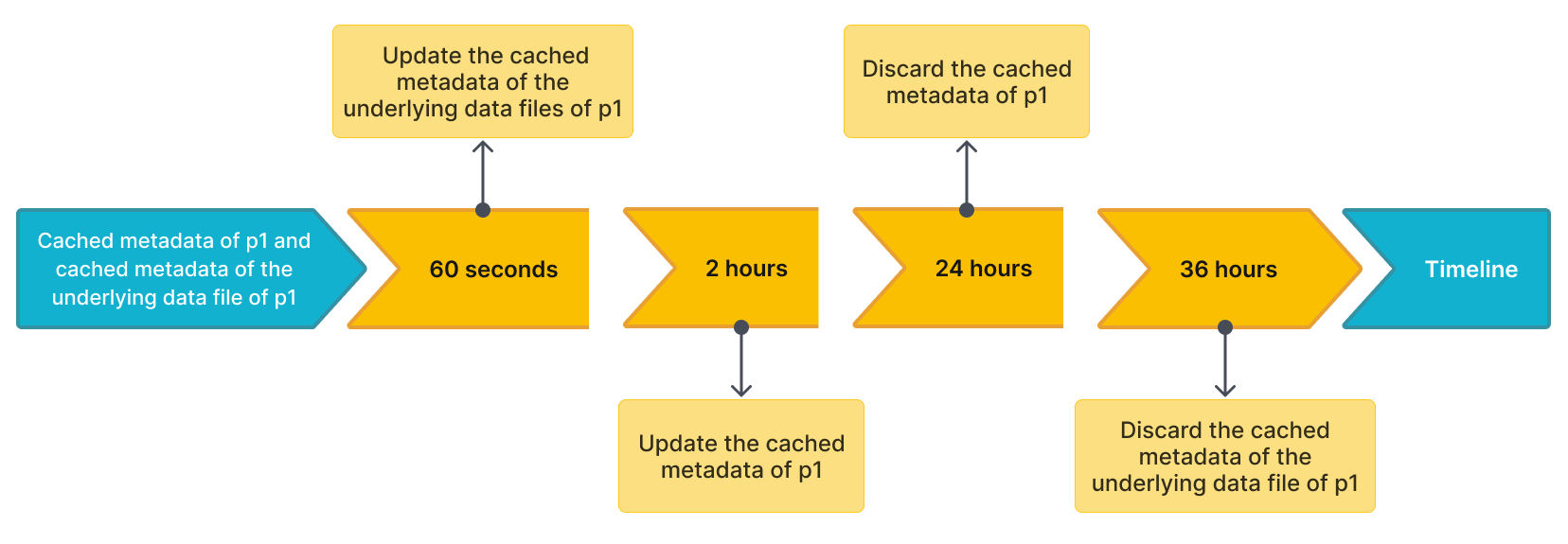
Например, есть таблица Hudi с именем table2, которая имеет четыре partitions: p1, p2, p3 и p4. Запрос попадает в p1, и Selena кэширует метаданные p1 и метаданные базовых файлов данных p1. Предположим, что интервалы времени по умолчанию для обновления и отбрасывания кэшированных метаданных следующие:
- Интервал времени (указанный параметром
metastore_cache_refresh_interval_sec) для асинхронного обновления кэшированных метаданныхp1составляет 2 часа. - Интервал времени (указанный параметром
remote_file_cache_refresh_interval_sec) для асинхронного обновления кэшированных метаданных базовых файлов данныхp1составляет 60 секунд. - Интервал времени (указанный параметром
metastore_cache_ttl_sec) для автоматического отбрасывания кэшированных метаданныхp1составляет 24 часа. - Интервал времени (указанный параметром
remote_file_cache_ttl_sec) для автоматического отбрасывания кэшированных метаданных базовых файлов данныхp1составляет 36 часов.
На следующем рисунке показаны интервалы времени на временной шкале для более легкого понимания.
Затем Selena обновляет или отбрасывает метаданные в соответствии со следующими правилами:
- Если другой запрос снова попадает в
p1и текущее время с момента последнего обновления составляет менее 60 секунд, Selena не обновляет кэшированные метаданныеp1или кэшированные метаданные базовых файлов данныхp1. - Если другой запрос снова попадает в
p1и текущее время с момента последнего обновления составляет более 60 секунд, Selena обновляет кэшированные метаданные базовых файлов данныхp1. - Если другой запрос снова попадает в
p1и текущее время с момента последнего обновления составляет более 2 часов, Selena обновляет кэшированные метаданныеp1. - Если к
p1не было доступа в течение 24 часов с момента последнего обновления, Selena отбрасывает кэшированные метаданныеp1. Метаданные будут кэшированы при следующем запросе. - Если к
p1не было доступа в течение 36 часов с момента последнего обновления, Selena отбрасывает кэшированные метаданные базовых файлов данныхp1. Метаданные будут кэшированы при следующем запросе.