DBeaver
DBeaver - это программное приложение SQL-клиента и инструмент администрирования баз данных, который предлагает полезного помощника, проводящего вас через процесс подключения к базе данных.
Предварительные требования
Убедитесь, что вы установили DBeaver.
Вы можете загрузить DBeaver Community edition по адресу https://dbeaver.io или DBeaver PRO edition по адресу https://dbeaver.com.
Интеграция
Выполните следующие шаги для подключения к базе данных:
-
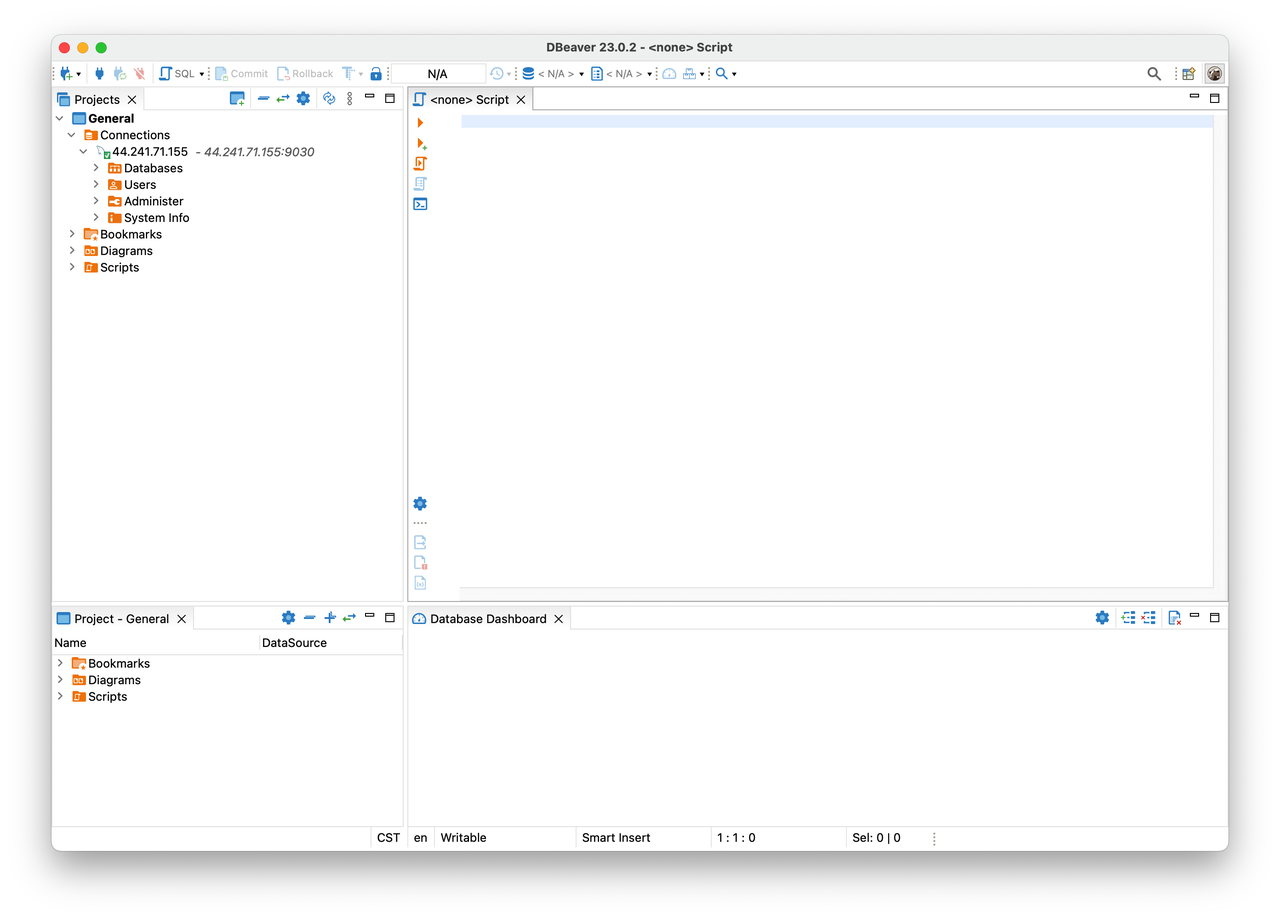
Запустите DBeaver.
-
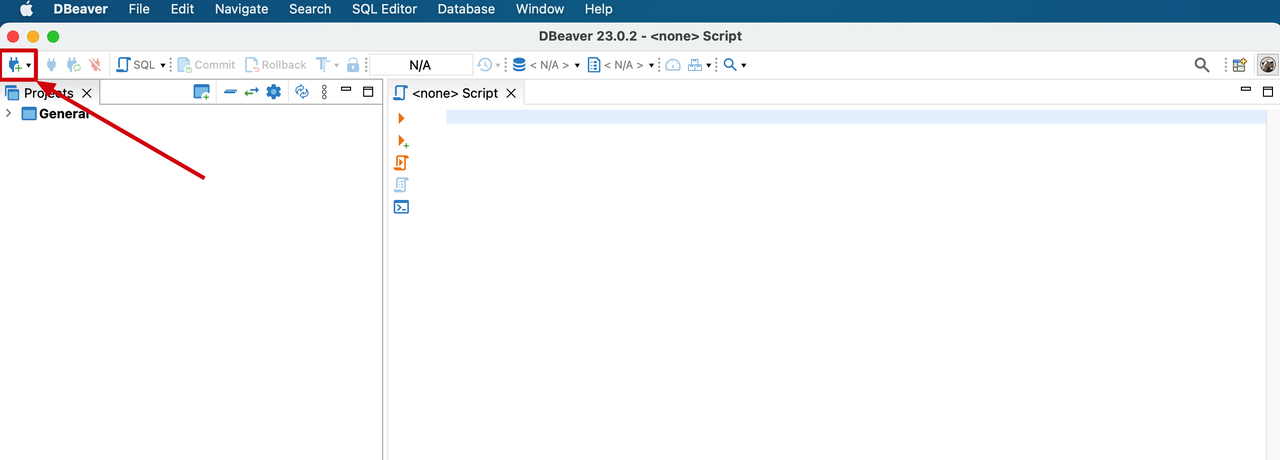
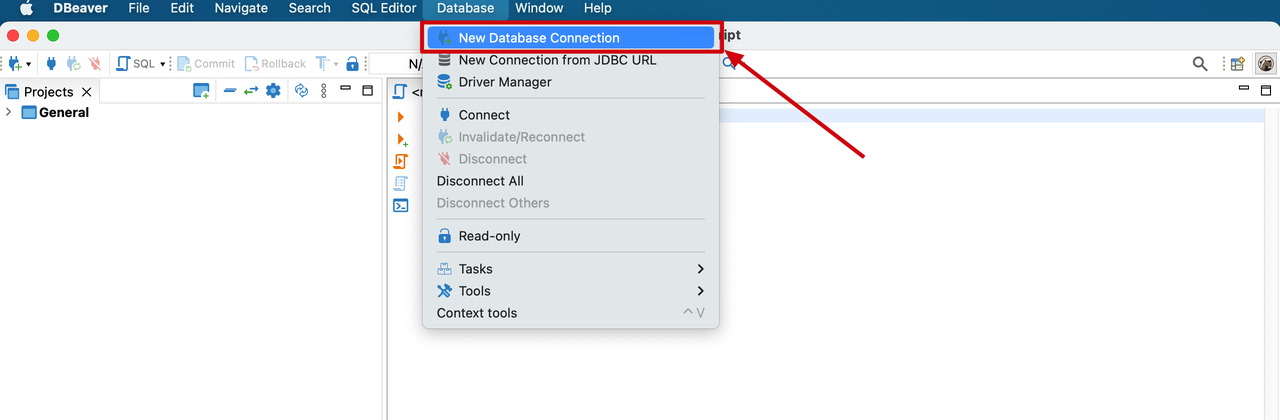
Нажмите значок плюса (+) в верхнем левом углу окна DBeaver или выберите Database > New Database Connection в строке меню для доступа к помощнику.
-
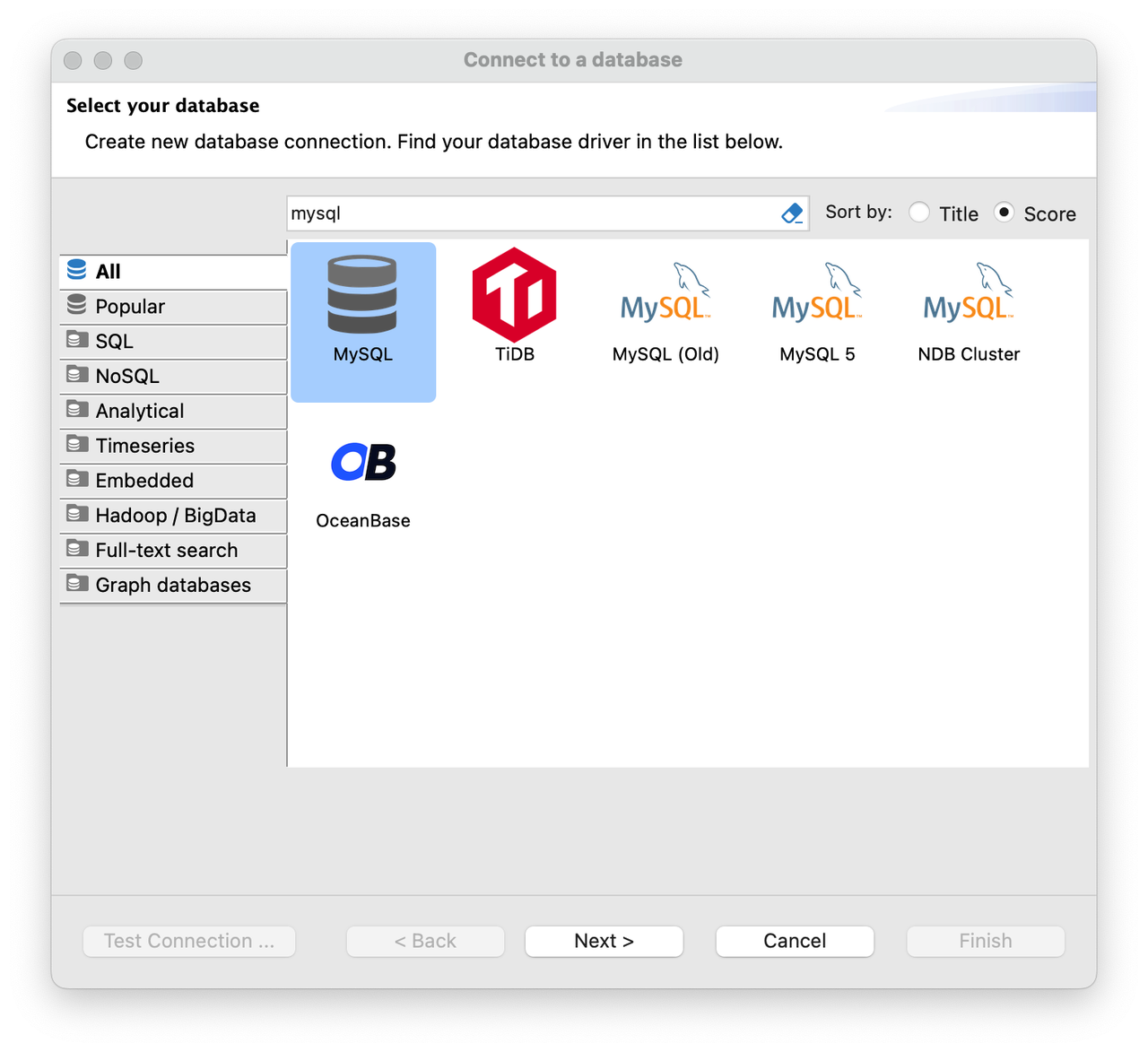
Выберите драйвер MySQL.
На шаге Select your database вам представлен список доступных драйверов. Нажмите Analytical на левой панели для быстрого поиска драйвера MySQL. Затем дважды щёлкните по значку MySQL.
-
Настройте подключение к базе данных.
На шаге Connection Settings перейдите на вкладку Main и настройте следующие основные параметры подключения:
- Server Host: IP-адрес хоста FE вашего cluster Selena.
- Port: порт запросов FE вашего cluster Selena, например,
9030. - Database: целевая база данных в вашем cluster Selena. Поддерживаются как внутренние, так и внешние базы данных, но функциональность для внешних баз данных может быть неполной.
- Username: имя пользователя для входа в ваш cluster Selena, например,
admin. - Password: пароль для входа в ваш cluster Selena.
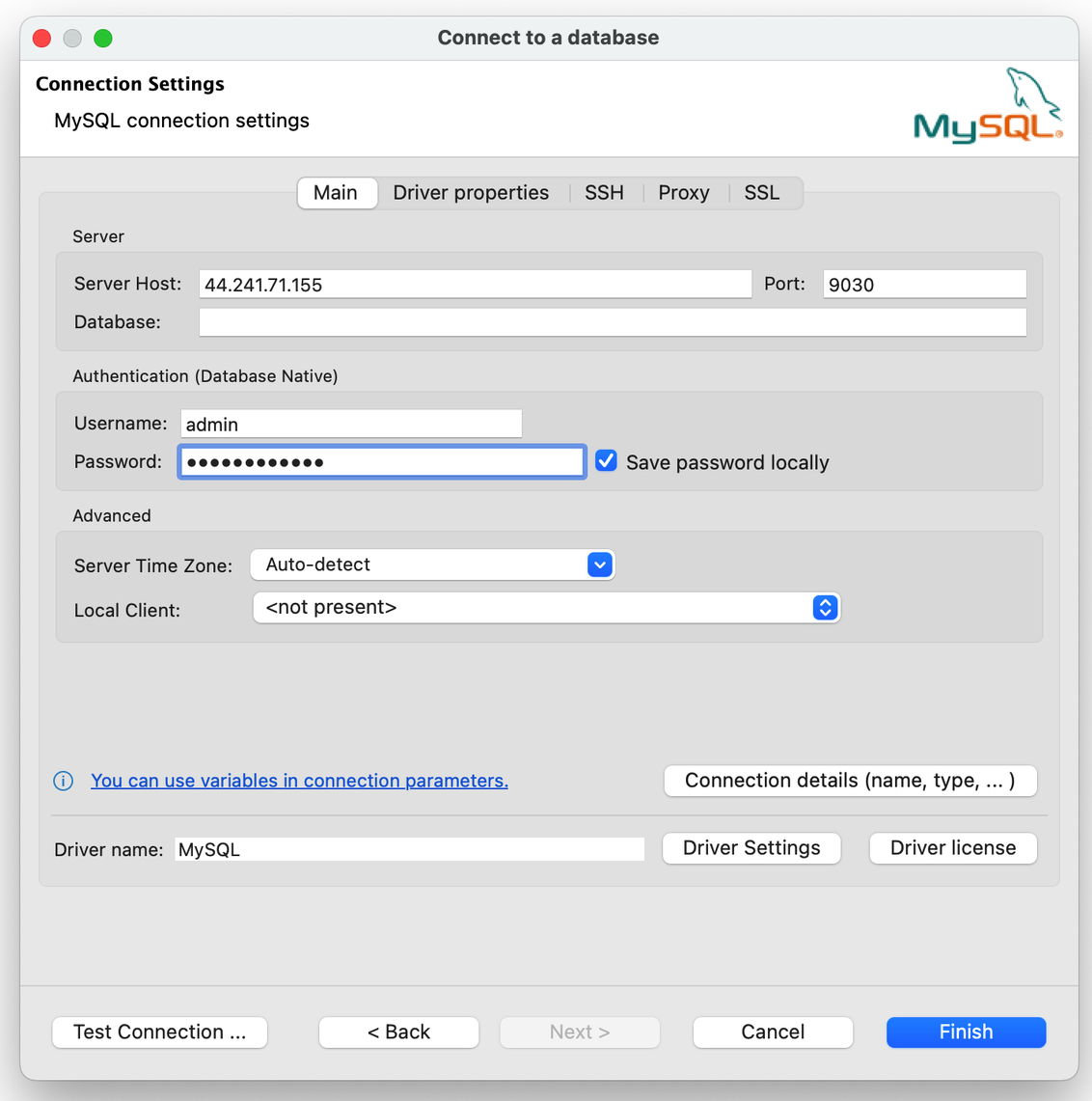
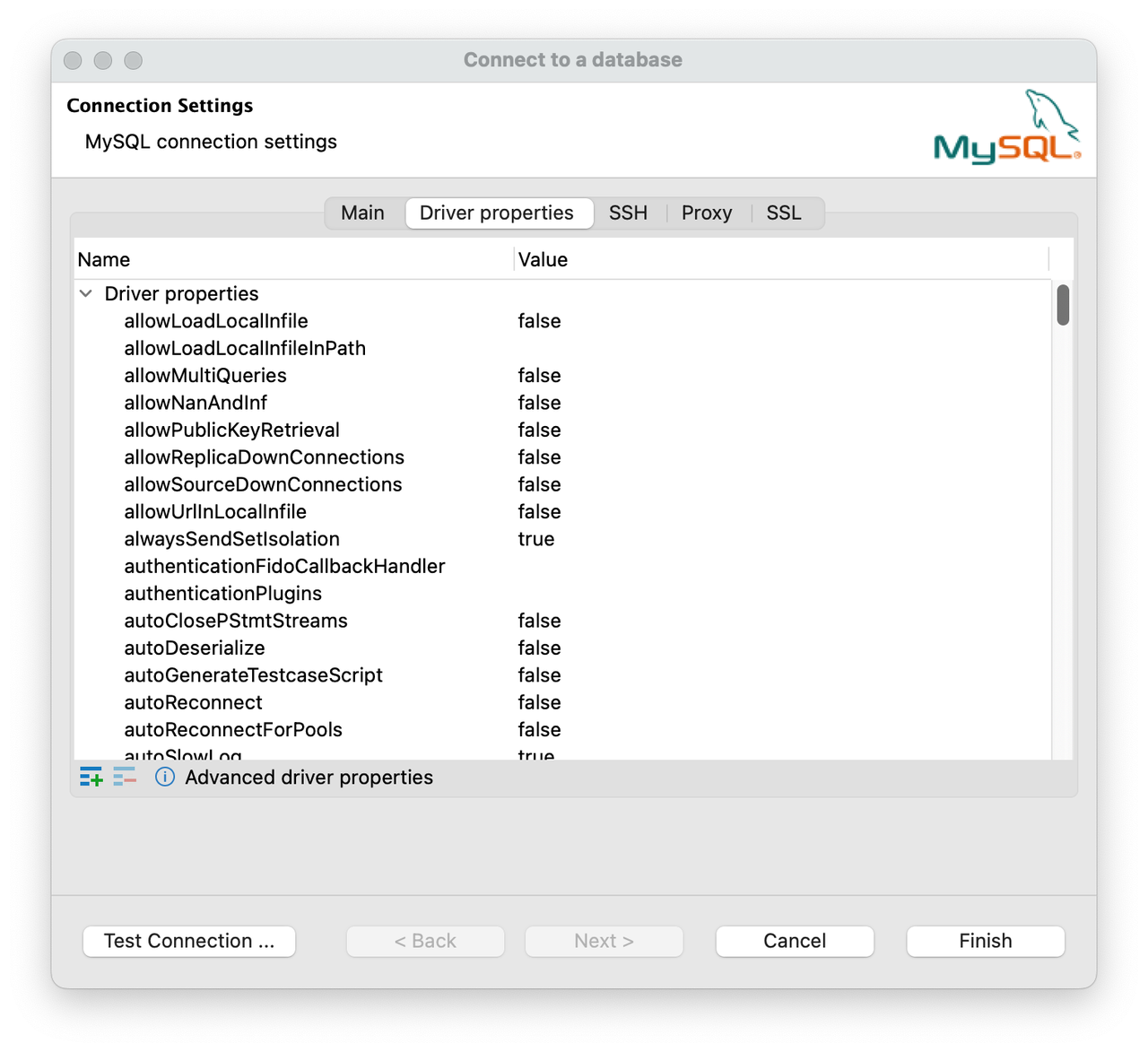
При необходимости вы также можете просмотреть и изменить свойства драйвера MySQL на вкладке Driver properties. Чтобы изменить определённое свойство, щёлкните по строке в столбце Value для этого свойства.
-
Протестируйте подключение к базе данных.
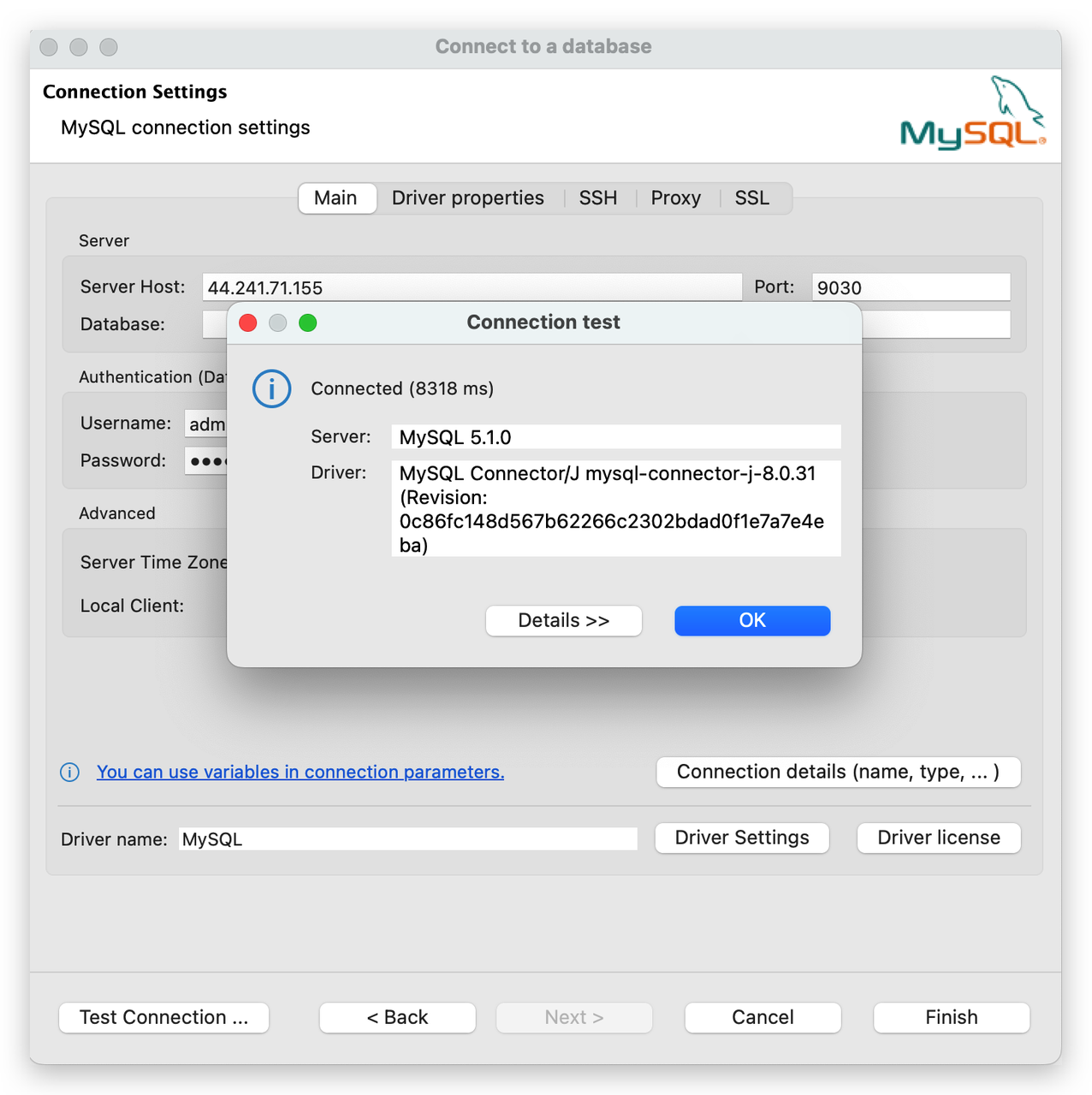
Нажмите Test Connection для проверки правильности настроек подключения. Появится диалоговое окно с информацией о драйвере MySQL. Нажмите OK в диалоговом окне для подтверждения информации. После успешной настройки параметров подключения нажмите Finish для завершения процесса.
-
Подключитесь к базе данных.
После установки подключения вы можете увидеть его в дереве подключений к базам данных на левой панели, и DBeaver сможет эффективно подключаться к базе данных.