Подключение к системе из внешних инструментов
Подключение к платформе данных из Apache Superset
-
На сервере Apache Superset установите Python client StarRocks, выполнив:
pip install starrocks -
В Apache Superset перейдите в раздел подключения БД в качестве источника данных.
-
В разделе поддерживаемых Баз Данных (supported databases) из выпадающего списка выберите StarRocks.
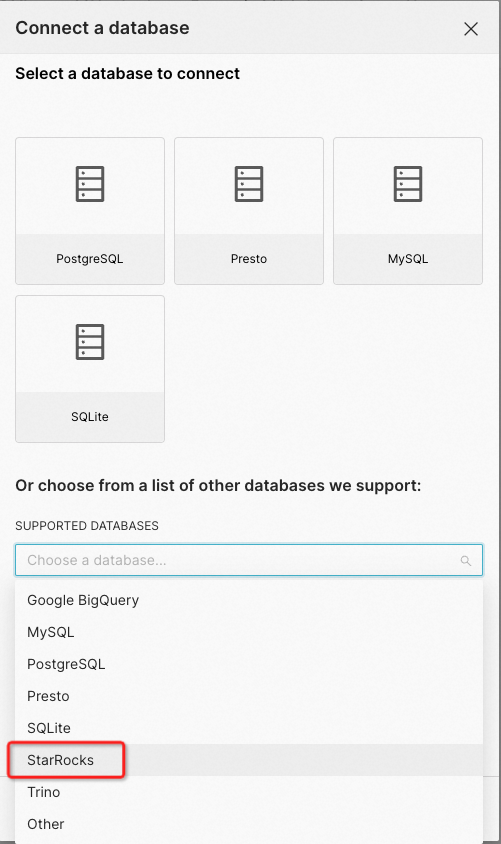 Apache Superset — выбор БД
 -
На Этапе настройки подключения укажите:
-
Отображаемое имя в поле «Display Name».
-
Путь подключения в поле «SQLAlchemy URI»:
starrocks://<User>:<Password>@<Host>:<Port>/<Catalog>.<Database> -
User — имя пользователя технической УЗ.
-
Password — пароль от УЗ.
-
Host — hostname или ip адрес мастер сервера.
-
Port — порт мастер сервера.
-
Catalog — имя целевого каталога, поддерживается внутренние и внешние каталоги.
-
Database — имя целевой База Данных, поддерживается внутренние и внешние базы данных.
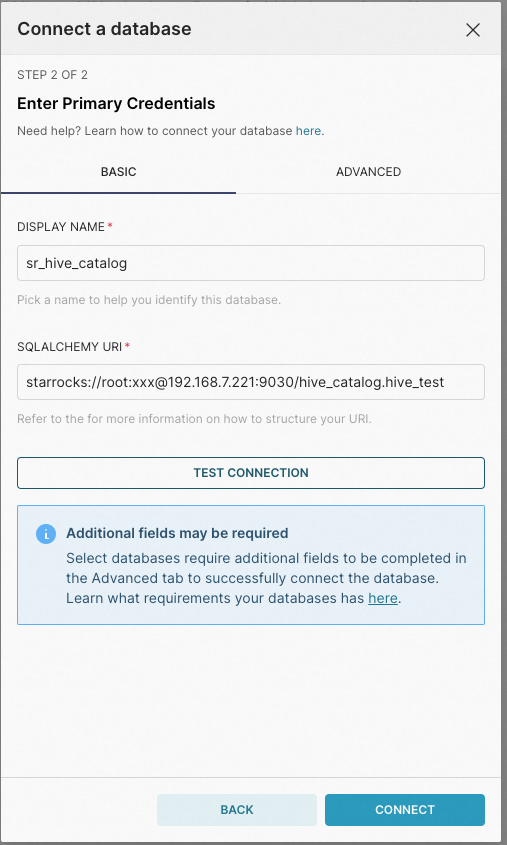 Apache Superset — настройки подключения
 -
Подключение к платформе данных из Tableau Desktop
Tableau Desktop поддерживает запросы и визуализацию как внутренних, так и внешних данных в Селене.
-
Создайте базу данных в Tableau.
-
Выберите Other Databases (JDBC) в качестве источника данных.
-
Для Dialect выберите MySQL.
-
Для URL введите URL в формате MySQL URI, как показано ниже:
jdbc:mysql://<Host>:<Port>/<Catalog>.<Databases>Параметры в URL описаны следующим образом:
-
Host: hostname или IP-адрес хоста мастер сервера вашего кластера.
-
Port: порт хоста мастер сервера, например, 9030.
-
Catalog: целевой каталог в вашем кластере. Поддерживаются как внутренние, так и внешние каталоги.
-
Database: целевая база данных в вашем кластере. Поддерживаются как внутренние, так и внешние базы данных.
-
-
Настройте имя пользователя и пароль.
Подключение к платформе данных из DataGrip
DataGrip поддерживает запросы как внутренних, так и внешних данных.
Создайте источник данных в DataGrip. Обратите внимание, что в качестве источника данных необходимо выбрать MySQL.
Параметры, которые вам необходимо настроить, описаны ниже:
-
Хост: hostname или IP-адрес хоста мастер сервера вашего кластера.
-
Порт: порт хоста мастер сервера, например, 9030.
-
Аутентификация: метод аутентификации, который вы хотите использовать. Выберите Имя пользователя и пароль.
-
Пользователь: имя пользователя, которое используется для входа в ваш кластер, например, admin.
-
Пароль: пароль, который используется для входа в ваш кластер.
-
База данных: источник данных, к которому вы хотите получить доступ в вашем кластере. Значение этого параметра имеет формат
<catalog_name>.<database_name>. -
catalog_name: имя целевого каталога в вашем кластере. Поддерживаются как внутренние, так и внешние каталоги.
-
database_name: имя целевой базы данных в вашем кластере. Поддерживаются как внутренние, так и внешние базы данных.
Подключение к платформе данных из DBeaver
DBeaver — это клиентское программное обеспечение SQL и инструмент администрирования баз данных.
Чтобы подключиться к базе данных, выполните следующие действия:
-
Запустите DBeaver.
-
Щелкните значок плюса (+) в верхнем левом углу окна DBeaver или выберите «База данных» → «Новое подключение к базе данных» в строке меню, чтобы получить доступ к помощнику.
-
Выберите драйвер MySQL.
-
На этапе выбора базы данных вам будет представлен список доступных драйверов. Нажмите «Analytical» на левой панели, чтобы быстро найти драйвер MySQL. Затем дважды щелкните значок «MySQL».
-
Настройте подключение к базе данных.
-
На этапе «Параметры подключения» перейдите на вкладку «Главное» и настройте следующие основные параметры подключения:
-
Хост сервера: hostname или IP-адрес хоста мастер сервера вашего кластера.
-
Порт: порт хоста мастер сервера, например, 9030.
-
База данных: целевая база данных в вашем кластере. Поддерживаются как внутренние, так и внешние БД.
-
Имя пользователя: имя пользователя, которое используется для входа в ваш кластер, например, admin.
-
Пароль: пароль, который используется для входа в ваш кластер.
-
-
Вы также можете просматривать и редактировать свойства драйвера MySQL на вкладке «Свойства драйвера», если это необходимо. Чтобы изменить определенное свойство, щелкните строку в столбце «Значение» для этого свойства.
-
Протестируйте подключение к базе данных.
-
Нажмите «Проверить подключение», чтобы проверить точность параметров подключения. Появится диалоговое окно с информацией о драйвере MySQL. Нажмите «ОК» в диалоговом окне, чтобы подтвердить информацию. После успешной настройки параметров подключения нажмите «Готово», чтобы завершить процесс.
-
После установки подключения вы можете просмотреть его в дереве подключений к базе данных слева, и DBeaver сможет эффективно подключиться к базе данных.
Подключение к платформе данных из Jupyter
Вы можете использовать JupySQL поверх Jupyter для выполнения запросов к Selena.
После загрузки данных в кластер вы можете запрашивать и визуализировать их с помощью построения графиков SQL.
Перед началом работы вам необходимо установить локально следующее программное обеспечение:
-
JupySQL:
pip install jupysql -
Jupyterlab:
pip install jupyterlab -
SKlearn Evaluation:
pip install sklearn-evaluation -
Python
-
pymysql:
pip install pymysql
После выполнения вышеуказанных требований вы можете открыть Jupyter lab, просто вызвав jupyterlab — это откроет интерфейс блокнота. Если Jupyter lab уже запущен в блокноте, вы можете просто запустить ячейку ниже, чтобы получить зависимости.
%pip install --quiet jupysql sklearn-evaluation pymysql
Для использования обновленных пакетов может потребоваться перезапуск ядра.
import pandas as pd
from sklearn_evaluation import plot
# Import JupySQL Jupyter extension to create SQL cells.
%load_ext sql
%config SqlMagic.autocommit=False
Вам нужно будет настроить строку подключения в соответствии с типом экземпляра, к которому вы пытаетесь подключиться (url, пользователь и пароль). В примере ниже используется локальный экземпляр.
Подключение к Selena через JupySQL
В этом примере используется экземпляр Docker, который отражает данные в строке подключения.
Пользователь root используется для подключения к локальному экземпляру Selena, создание базы данных и проверки того, что данные действительно могут быть прочитаны и записаны в таблицу.
%sql mysql+pymysql://root:@localhost:9030
Создать JupySQL БД:
%sql CREATE DATABASE jupysql;

%sql USE jupysql;
Создать таблицу:
%%sql

CREATE TABLE tbl(c1 int, c2 int) distributed by hash(c1) properties (\"replication_num\" = \"1\");

INSERT INTO tbl VALUES (1, 10), (2, 20), (3, 30);

SELECT * FROM tbl;
Сохранение и загрузка запросов
Теперь, после создания базы данных, вы можете записать в неё некоторые образцы данных и запросить их.
JupySQL позволяет разбивать запросы на несколько ячеек, упрощая процесс создания больших запросов.
Вы можете писать сложные запросы, сохранять их и выполнять при необходимости, аналогично CTE в SQL.
%%sql --save initialize-table --no-execute

CREATE TABLE tbl(c1 int, c2 int) distributed by hash(c1) properties ("replication_num" = "1");

INSERT INTO tbl VALUES (1, 1), (2, 2), (3, 3);

SELECT * FROM tbl;
Обратить внимание, что используется --with;, это извлечет ранее сохраненные запросы и добавит их (используя CTE). Затем мы сохраняем запрос в track_fav.